
Diese Kurzanleitung beschreibt, wie Sie in Microsoft Entra ID (ehemals Azure AD) die Berechtigungen („Consent“) verwalten können, damit Endbenutzer sich mit FileCap anmelden können, ohne dass jedes Mal ein Administrator erforderlich ist.
Wichtig: Diese Einstellungen liegen vollständig in der Verantwortung des Mandantenadministrators des Kunden. Wir können dies nicht erzwingen. Wenn Microsoft in Zukunft Klassifizierungen oder Standardverhalten ändert, kann erneut eine (Administrator-)Zustimmung erforderlich sein.
Wenn Sie die Zustimmung durch die Benutzer selbst zulassen möchten (ohne alles freizugeben), wählen Sie:
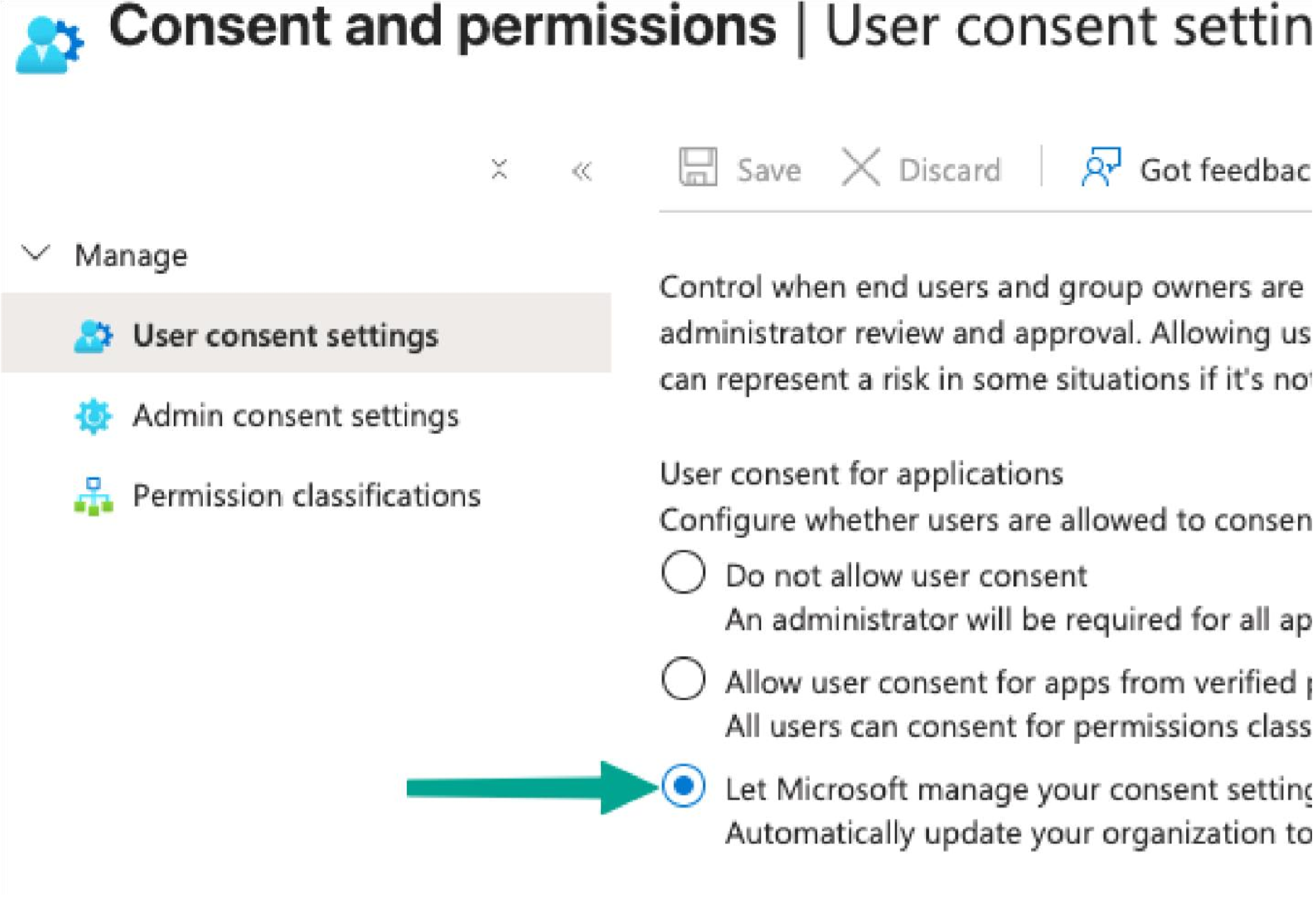
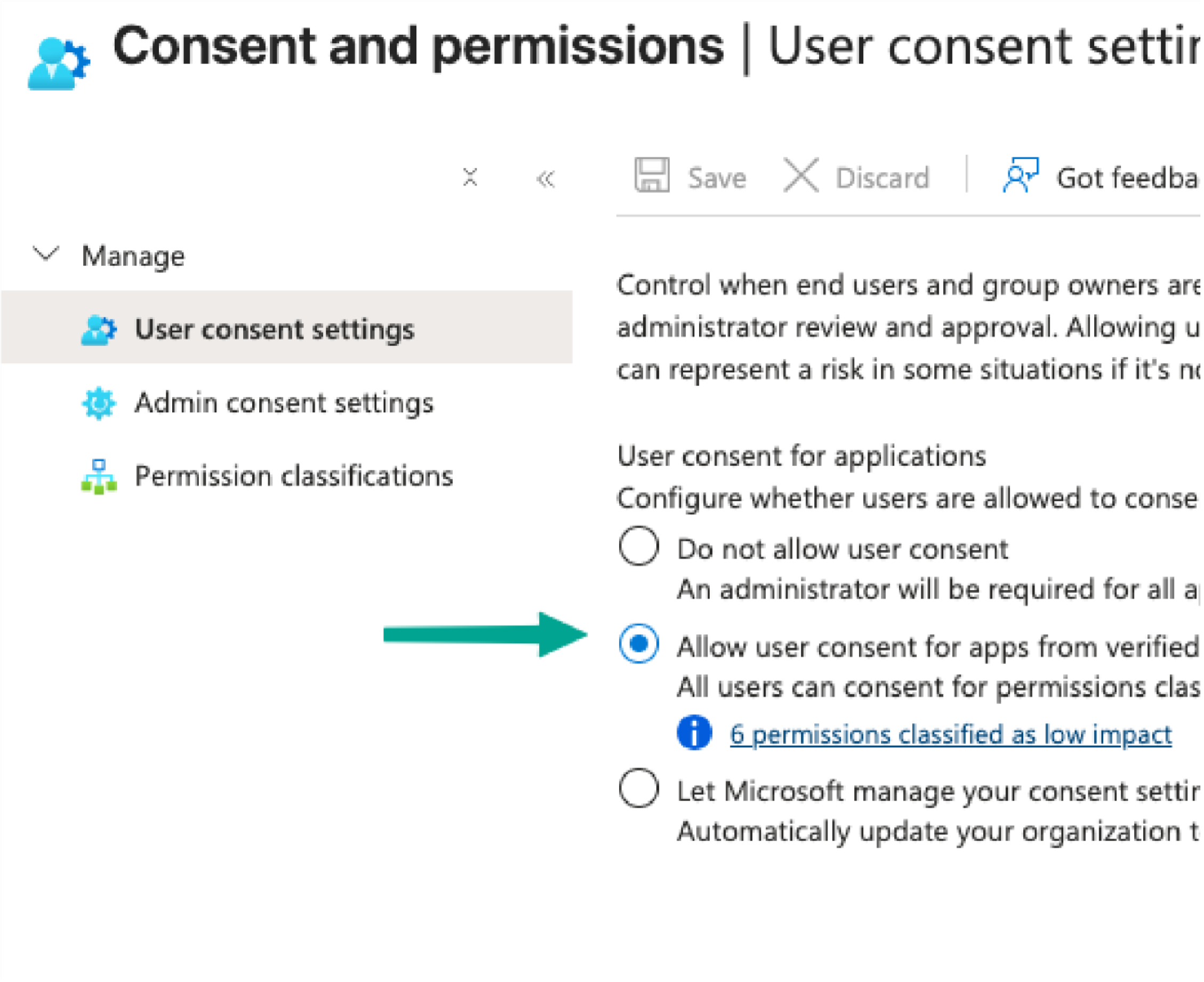
Klicken Sie auf „Speichern“.
Abbildung 3 – Fügen Sie die erforderlichen Microsoft Graph-Berechtigungen zur Liste „Low“ hinzu.
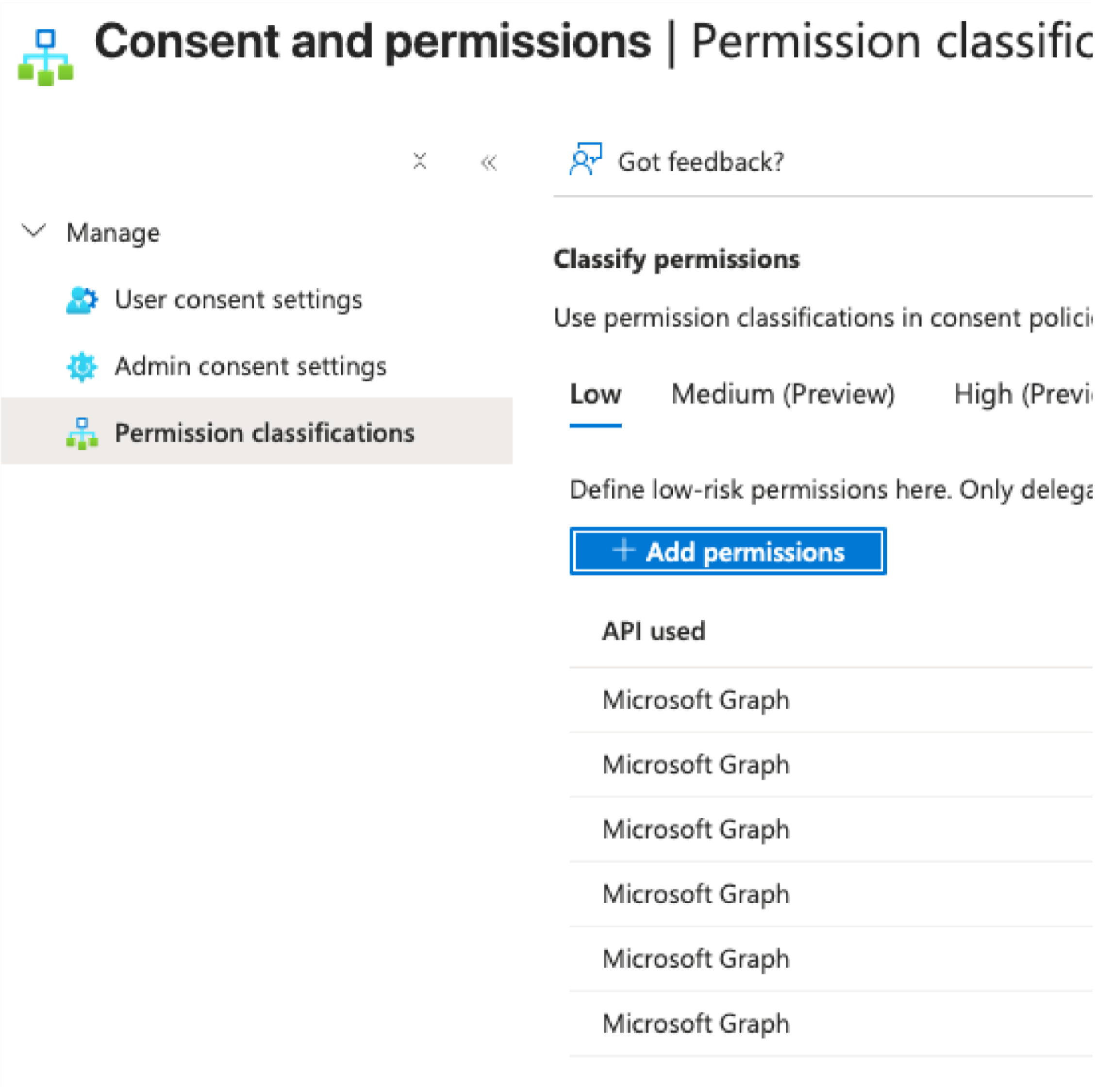
Bitte beachten Sie: Nur delegierte Berechtigungen, die keine Admin-Zustimmung erfordern, können in die Low-Liste aufgenommen werden. Wenn Ihre Richtlinie „Do not allow user consent” (Benutzereinwilligung nicht zulassen) vorschreibt, muss ein Administrator dennoch die Admin-Zustimmung für die Anwendung erteilen.
Verwenden Sie diese Option, wenn Sie das FileCap-Add-In zunächst über Integrated Apps bereitstellen und anschließend die erforderlichen API-Berechtigungen über die App-Registrierung in Entra ID explizit zuweisen. Dies bietet mehr Kontrolle für Administratoren, die keine Benutzereinwilligung zulassen möchten und lieber vorab eine Admin-Einwilligung erteilen.
1. Rollen Sie das FileCap-Add-in über „Integrated Apps” aus.
Öffnen Sie: Microsoft 365 Admin Center → Einstellungen → Integrierte Apps.
Wählen Sie „Add-Ins verwalten” und fügen Sie das FileCap-Add-In hinzu.
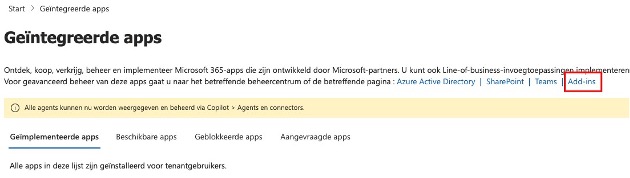
Weitere Informationen zur Einführung finden Sie hier: https://scribehow.com/viewer/365_add-in_uitrollen_voor_de_organisatie__EO_-LdFkRjihIUFiyKS_GQ
2. Gehen Sie zur App-Registrierung von FileCap.
Öffnen Sie: Microsoft Entra Admin Center → App-Registrierungen.
Suchen Sie nach FileCap (dies ist die mit dem Add-In verknüpfte Anwendung).
Öffnen Sie die App → navigieren Sie zu API-Berechtigungen.
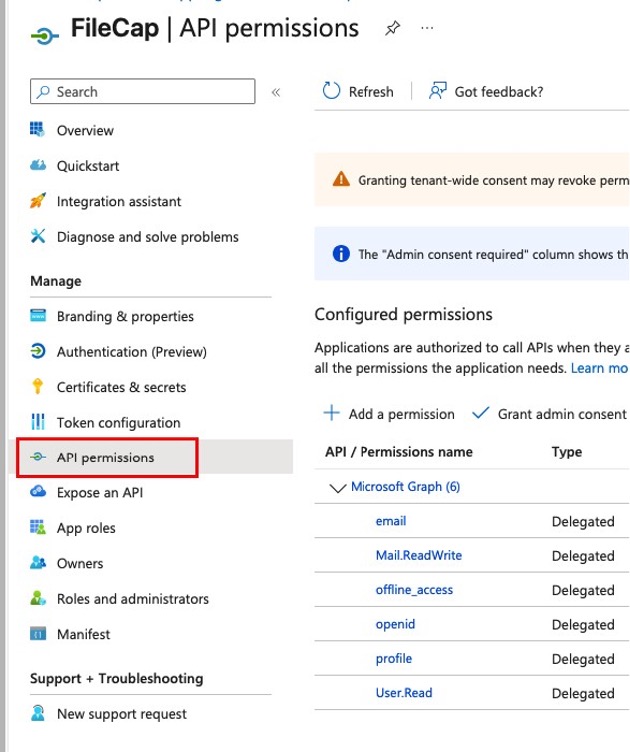
3. Fügen Sie die erforderlichen delegierten Berechtigungen für Microsoft Graph hinzu.
Könnt ihr das für uns erzwingen?
Nein. Die Einwilligungsrichtlinie ist eine Mandanteneinstellung und erfordert eine Rolle mit Administratorrechten beim Kunden.
Was passiert, wenn Microsoft die Klassifizierung ändert?
Dann muss ein Administrator möglicherweise erneut seine Zustimmung erteilen oder die Berechtigung erneut als „Niedrig“ einstufen.
Wo finde ich die Seiten im Portal?
Einstellungen zur Einwilligung des Benutzers: Link
Berechtigungsstufen: Link
Kontakt: Bei Fragen wenden Sie sich bitte an Ihren FileCap-Ansprechpartner.
