
Deze korte handleiding beschrijft hoe u in Microsoft Entra ID (voorheen Azure AD) toestemming (“consent”) kunt beheren zodat eindgebruikers met FileCap kunnen inloggen zonder dat er elke keer een administrator nodig is.
Belangrijk: Deze instellingen liggen volledig bij de tenantbeheerder van de klant. Wij kunnen dit niet afdwingen. Als Microsoft in de toekomst classificaties of standaardgedrag wijzigt, kan opnieuw (admin)consent nodig zijn.
Als u consent door gebruikers zelf wilt toestaan (zonder alles open te zetten), kies:
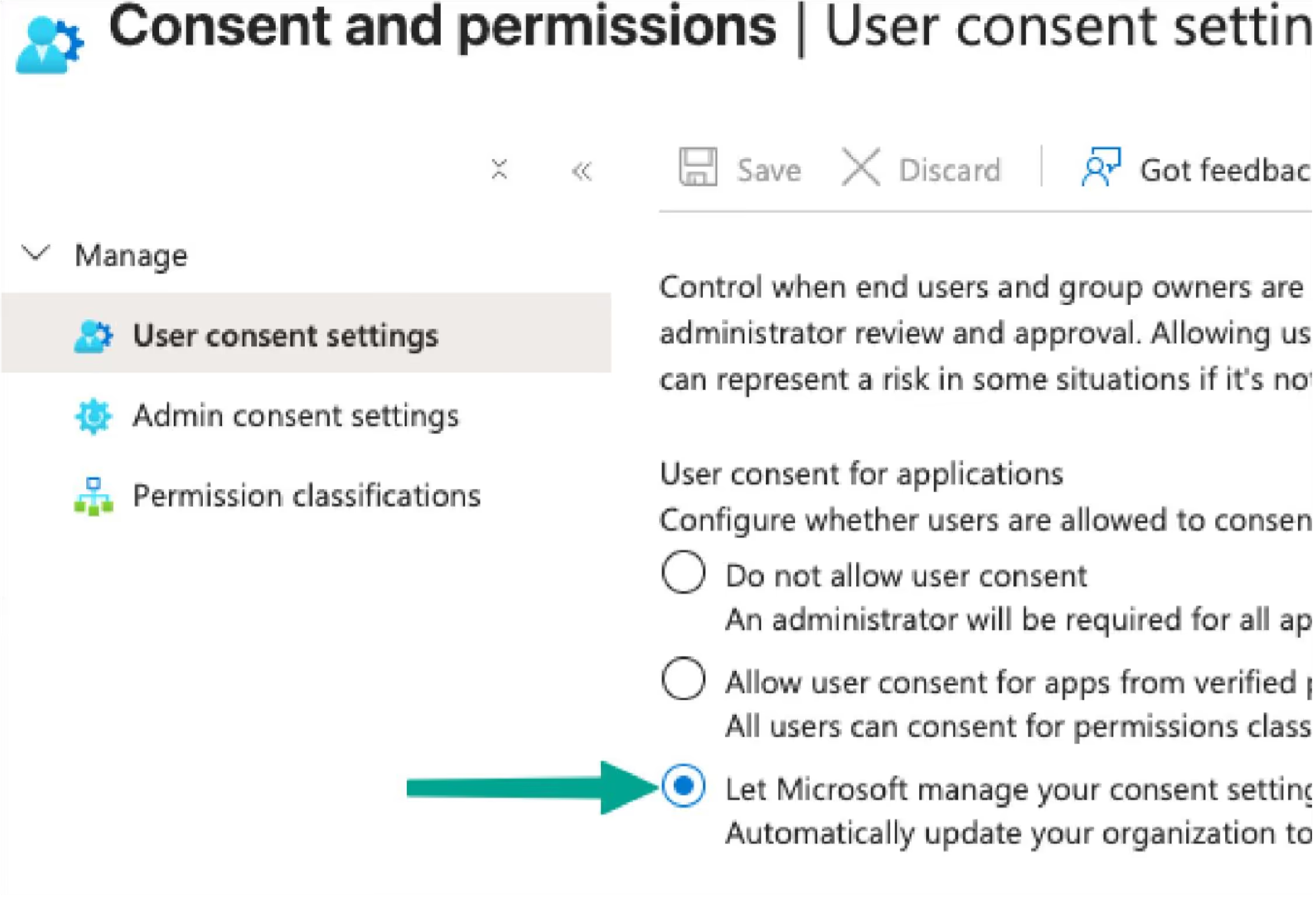
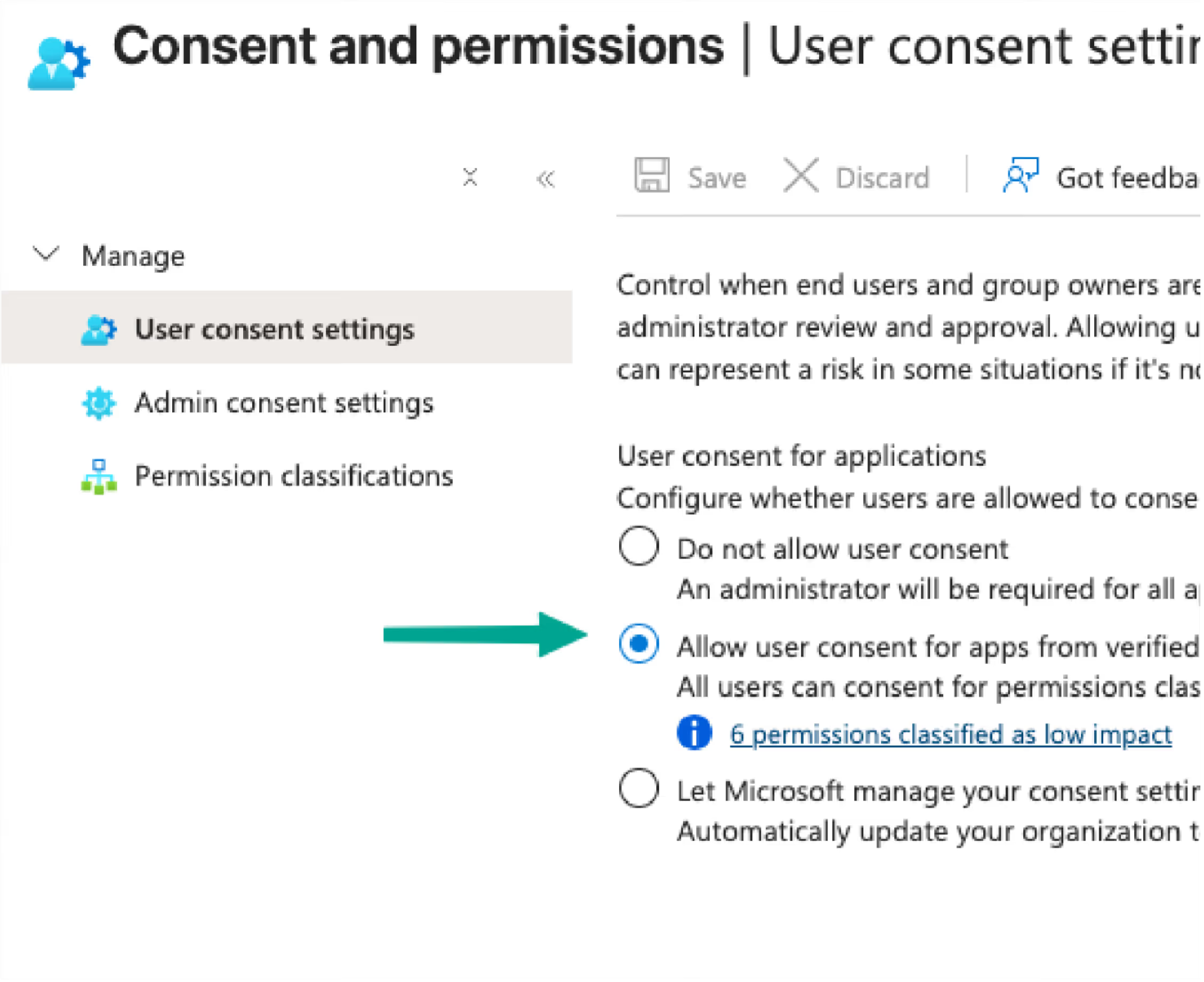
Klik Save.
Figuur 3 – Voeg de benodigde Microsoft Graph permissies toe aan de ‘Low’ lijst.
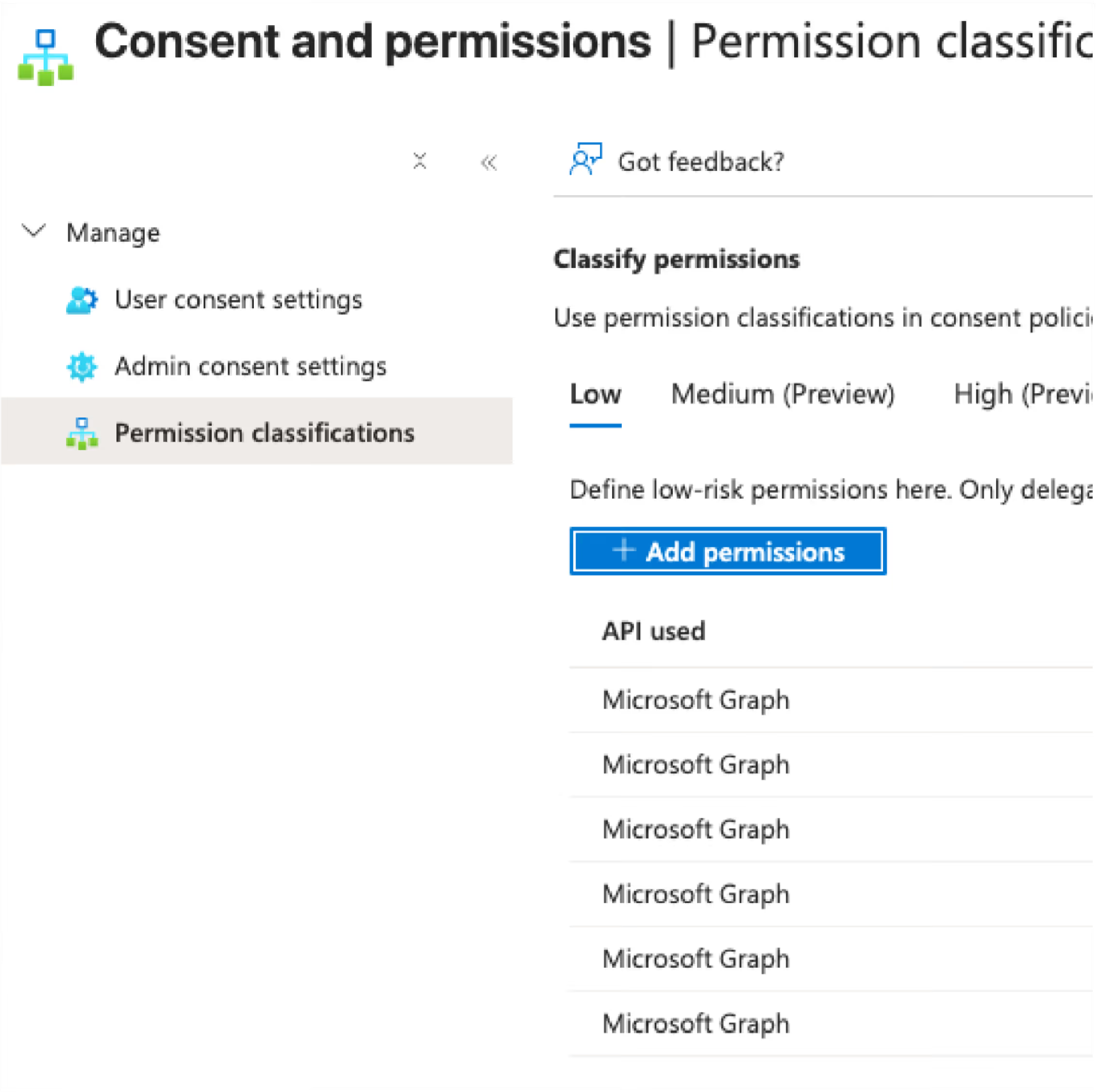
Let op: Alleen gedelegeerde permissies die geen admin consent vereisen kunnen in de Low-lijst. Indien uw beleid “Do not allow user consent” afdwingt, moet een administrator alsnog admin consent geven voor de applicatie.
Gebruik deze optie wanneer u de FileCap-add-in eerst uitrolt via Integrated Apps en daarna expliciet de benodigde API-permissies toekent via de App Registration in Entra ID. Dit geeft meer controle voor beheerders die geen gebruikersconsent willen toestaan en liever vooraf admin consent verlenen.
1. Rol de FileCap-add-in uit via Integrated Apps
Open: Microsoft 365 admin center → Settings → Integrated apps.
Kies Add-ins beheren en voeg de FileCap add-in toe.
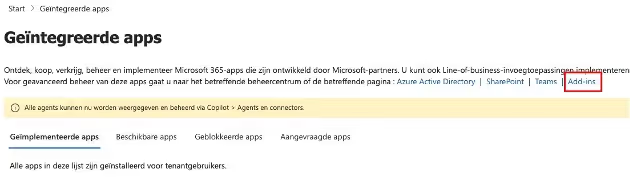
Meer informatie over de uitrol kan je hier vinden: https://scribehow.com/viewer/365_add-in_uitrollen_voor_de_organisatie__EO_-LdFkRjihIUFiyKS_GQ
2. Ga naar de App Registration van FileCap
Open: Microsoft Entra admin center → App registrations.
Zoek naar FileCap (dit is de gekoppelde applicatie van de add-in).
Open de app → navigeer naar API permissions.
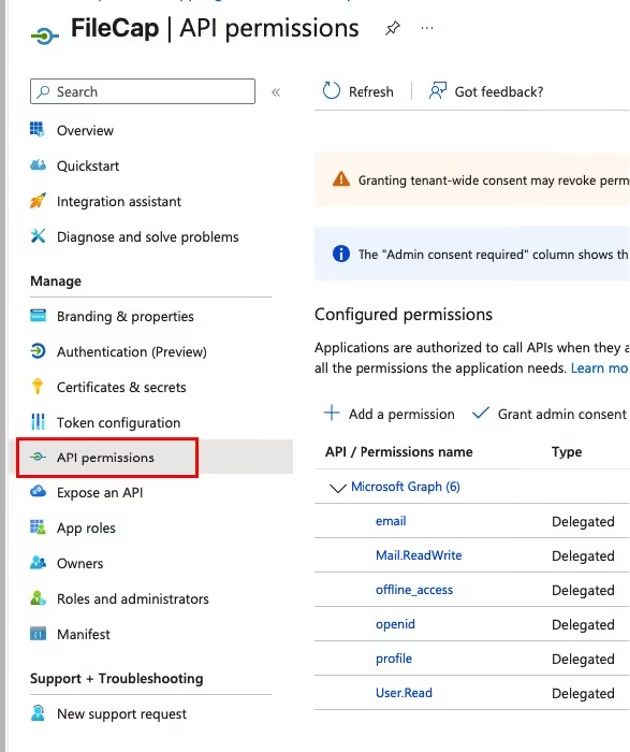
3. Voeg de benodigde Microsoft Graph gedelegeerde permissies toe
Kunnen jullie dit voor ons forceren?
Nee. Consent-beleid is een tenantinstelling en vereist een rol met beheerdersrechten bij de klant.
Wat als Microsoft de classificatie wijzigt?
Dan kan een admin opnieuw consent moeten verlenen of de permissie opnieuw classificeren als ‘Low’.
Waar vind ik de pagina’s in het portaal?
User consent settings: link
Permission classifications: link
Contact: Neem bij vragen contact op met uw FileCap contactpersoon.
