Een offerte van 80 MB, een ontwerpbestand van 2 GB of een compleet projectarchief: standaard e-mail stopt bij 25 MB en biedt nauwelijks beveiliging. Toch versturen veel organisaties dagelijks gevoelige bestanden via onbeveiligde diensten of losse downloadlinks. In dit artikel lees je hoe je veilig grote bestanden verstuurt, welke risico's je loopt bij gratis oplossingen en waarom steeds meer organisaties kiezen voor een oplossing als FileCap.



De meeste e-mailproviders, waaronder Microsoft 365 en Gmail, hanteren een bijlagelimiet van circa 25 MB. Maar bestandsgrootte is niet het enige probleem. Bij standaard e-mail heb je als verzender geen controle meer over een bestand zodra het is afgeleverd. De ontvanger kan het doorsturen, downloaden of opslaan zonder dat jij dat ziet. Voor organisaties die werken met persoonsgegevens, medische dossiers of juridische documenten is dat een serieus risico.
De drie belangrijkste beperkingen van gewone e-mail:
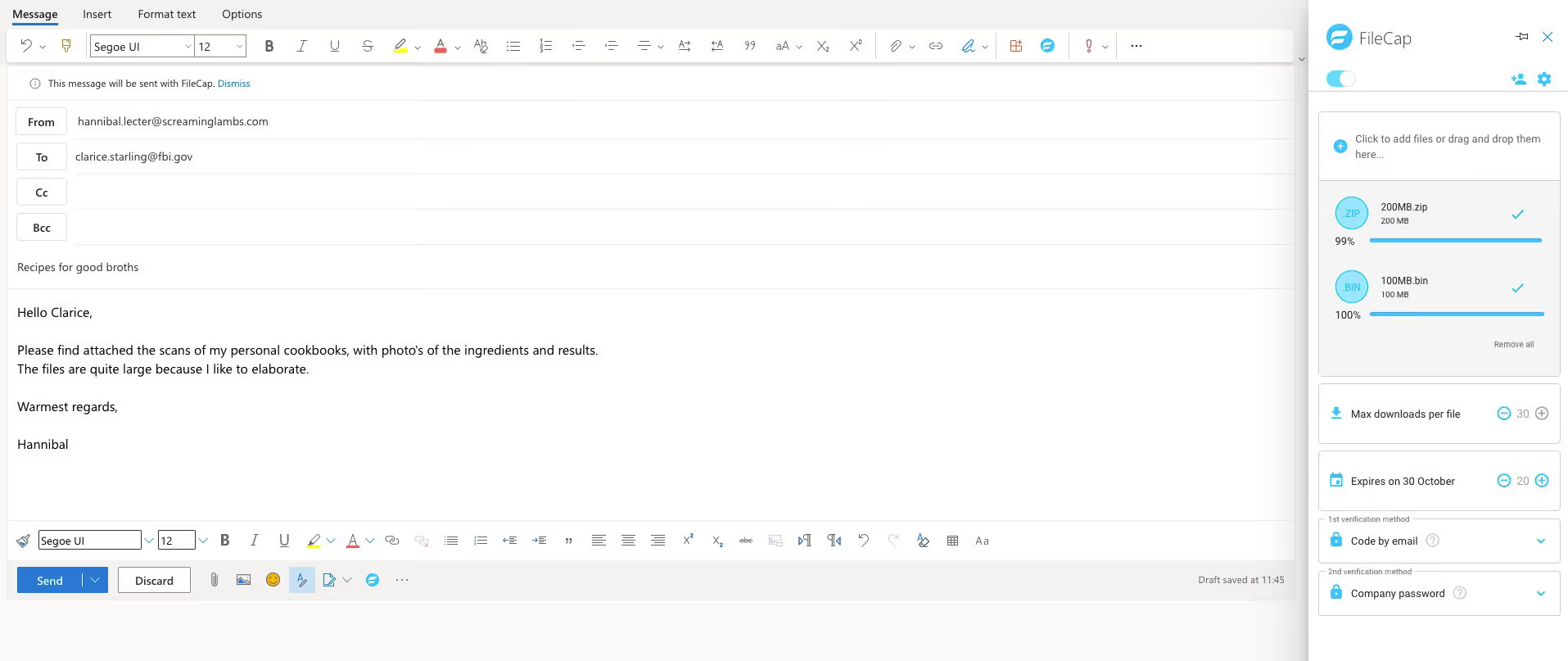
Werk je met Microsoft Outlook of Office 365? Dan kun je grote bestanden versturen zonder je werkwijze aan te passen. Met de FileCap add-in voor Outlook voeg je bestanden rechtstreeks toe aan je e-mail, ongeacht de bestandsgrootte. Het werkt als volgt:
FileCap vervangt de bijlage automatisch door een beveiligde link. De ontvanger klikt op de link en krijgt toegang tot het bestand, zonder zelf een account nodig te hebben. Dit werkt voor bestanden van enkele megabytes tot meerdere terabytes.
Automatische controle bij verzending: voeg je per ongeluk een te groot bestand toe zonder de FileCap-knop te gebruiken? Dan detecteert FileCap dit en biedt aan het bestand alsnog via de beveiligde omgeving te versturen. Zo voorkom je dat gevoelige bestanden onbeveiligd worden verstuurd.
Niet iedereen werkt vanuit Outlook. Via het verstuur je grote bestanden direct vanuit je browser. Je uploadt bestanden door ze te slepen of handmatig te selecteren, voegt ontvangers toe en verstuurt. Dit is ideaal voor:
Samenwerking met externe partijen die geen Outlook gebruiken.
Het portaal werkt zonder dat ontvangers een eigen FileCap-account nodig hebben.
Veilig grote bestanden versturen draait om meer dan alleen encryptie tijdens transport. FileCap biedt meerdere beveiligingslagen die je per bestand of per organisatie kunt instellen:
Virusscanning en bestandstype controle: elk bestand wordt automatisch gescand op malware. Bestandstypen die niet voldoen aan je organisatiebeleid (bijvoorbeeld .exe of .bat) worden automatisch geblokkeerd.
Toegangscontrole: bepaal per verzending wie het bestand mag openen. Je kunt ontvangers verplichten zich te verifiëren voordat ze toegang krijgen.
Downloadlimieten en verloopdatums: stel in hoevaak een bestand mag worden gedownload en tot wanneer de link geldig blijft.
Intrekbare links: heb je een bestand naar de verkeerde persoon gestuurd? Trek de toegang in met één klik, ook nadat de ontvanger de link al heeft ontvangen.
Inzicht en logging: zie precies wie je bestand heeft geopend, wanneer en hoe vaak. Dit is niet alleen handig voor je eigen overzicht, maar ook voor verantwoording richting toezichthouders.
Diensten als WeTransfer, Google Drive of SendGB bieden gratis opties voor het versturen van grote bestanden. Dat klinkt aantrekkelijk, maar er zitten nadelen aan:
· Beperkte beveiliging: gratis diensten bieden zelden end-to-end encryptie, toegangscontrole of virusscanning op zakelijk niveau.
· Geen controle na verzending: je kunt een verzonden bestand niet intrekken of de toegang achteraf beperken.
· Datagebruik: sommige gratis diensten gebruiken geüploade bestanden voor analyses, advertenties of AI-training. Lees de voorwaarden goed door.
· Geen compliance: voor organisaties die moeten voldoen aan de AVG, NTA 7516 of sectorspecifieke regelgeving zijn gratis diensten doorgaans niet geschikt.
FileCap is geen gratis oplossing, maar biedt wel de beveiliging, controle en compliance die zakelijke gebruikers nodig hebben.
FileCap wordt gebruikt door organisaties die regelmatig grote of vertrouwelijke bestanden uitwisselen en daarbij niet willen inleveren op veiligheid. Denk aan:
· Zorg: patiëntdossiers, uitslagen en medische beelden veilig delen met verwijzers of patiënten.
· Juridische dienstverlening: contracten, processtukken en vertrouwelijke correspondentie uitwisselen met cliënten en tegenpartijen.
· Overheid: documenten delen die voldoen aan de BIO-richtlijnen en AVG-vereisten.
· Zakelijke dienstverlening: jaarrekeningen, due diligence-documentatie en auditrapporten veilig verzenden.
Met FileCap voeg je grote bestanden toe aan je e-mail in Outlook of Office 365 via de FileCap add-in. Het bestand wordt automatisch vervangen door een beveiligde link. De ontvanger opent het bestand via die link, zonder zelf software te installeren.
FileCap hanteert geen vaste bestandsgroottebeperkingen zoals e-mail dat doet. Je kunt bestanden versturen van enkele megabytes tot meerdere terabytes, afhankelijk van je abonnement.
Ja, maar dan met zakelijke beveiliging. Waar WeTransfer bestanden onbeveiligd deelt via een openbare link, biedt FileCap toegangscontrole, virusscanning, intrekbare links en volledige logging. FileCap is specifiek ontworpen voor organisaties die veiligheid en compliance serieus nemen.
Nee. Ontvangers openen bestanden via een beveiligde link in hun browser. Ze hoeven geen software te installeren en geen account aan te maken.
FileCap is ontworpen met privacy en compliance als uitgangspunt. De oplossing helpt organisaties te voldoen aan de AVG en de NTA7516-norm voor veilig e-mailen in de zorg. Alle data wordt verwerkt en opgeslagen binnen de EU.
Ja. Met FileCap kun je de toegang tot een verstuurd bestand op elk moment intrekken. De ontvanger kan het bestand daarna niet meer openen, ook als de link al is gedeeld.
Dropbox en OneDrive zijn cloudopslagdiensten: je deelt een map of bestand vanuit je eigen opslag. FileCap is specifiek gebouwd voor het beveiligd versturen van bestanden, met functies als intrekbare links, downloadlimieten, virusscanning en volledige auditlogging die cloudopslagdiensten niet bieden.
Ontdek hoe FileCap aansluit bij je organisatie. Bekijk de mogelijkheden en prijzen of vraag een demo aan. Liever direct aan de slag? Probeer FileCap gratis.
De FileCap add-in maakt het versturen van een beveiligde e-mail of gevoelige bestanden kinderlijk eenvoudig. Kijk hieronder hoe het werkt:
Nodig iemand uit jou grote bestanden of een bericht veilig te sturen met FileCap. Snel en simpel!
Kies één van de vier beschikbare verificatiemethoden: wachtwoord, code via e-mail, code via SMS of een bedrijfswachtwoord. Extra gevoelige informatie verzenden? Gebruik eenvoudig een tweede verificatie.
Breng je FileCap portal helemaal in je eigen huisstijl met een grote achtergrond, je bedrijfslogo en natuurlijk de bijpassende kleuren. Ook de e-mails die je met FileCap verstuurt krijgen je huisstijl automatisch mee. Wel zo vertrouwd voor je klanten.

Door gebruik te maken van de extra beveiligingsopties, business rules om de inhoud van mails en berichten te monitoren en de mogelijkheid om verzonden berichten in te trekken, maak je de kans op datalekken kleiner.











































































FileCap kent nog veel meer features. Je kunt veilig mailen en (grote) bestanden veilig ontvangen en uitgaande berichten checken op gevoelige informatie via Business Rules. Meer weten?
Klik hier!